Look News


Relevância, não volume.
A IA filtra os feeds a partir de um critério de relevância configurável. Menos ruído entre você e o que interessa.
Seu leitor de notícias. No system tray.
Notícias relevantes, sem sair do foco. Seus feeds, filtrados com IA e sempre por perto na bandeja do sistema.
Selecione macOS ou Windows acima para ver e copiar o comando de instalação.
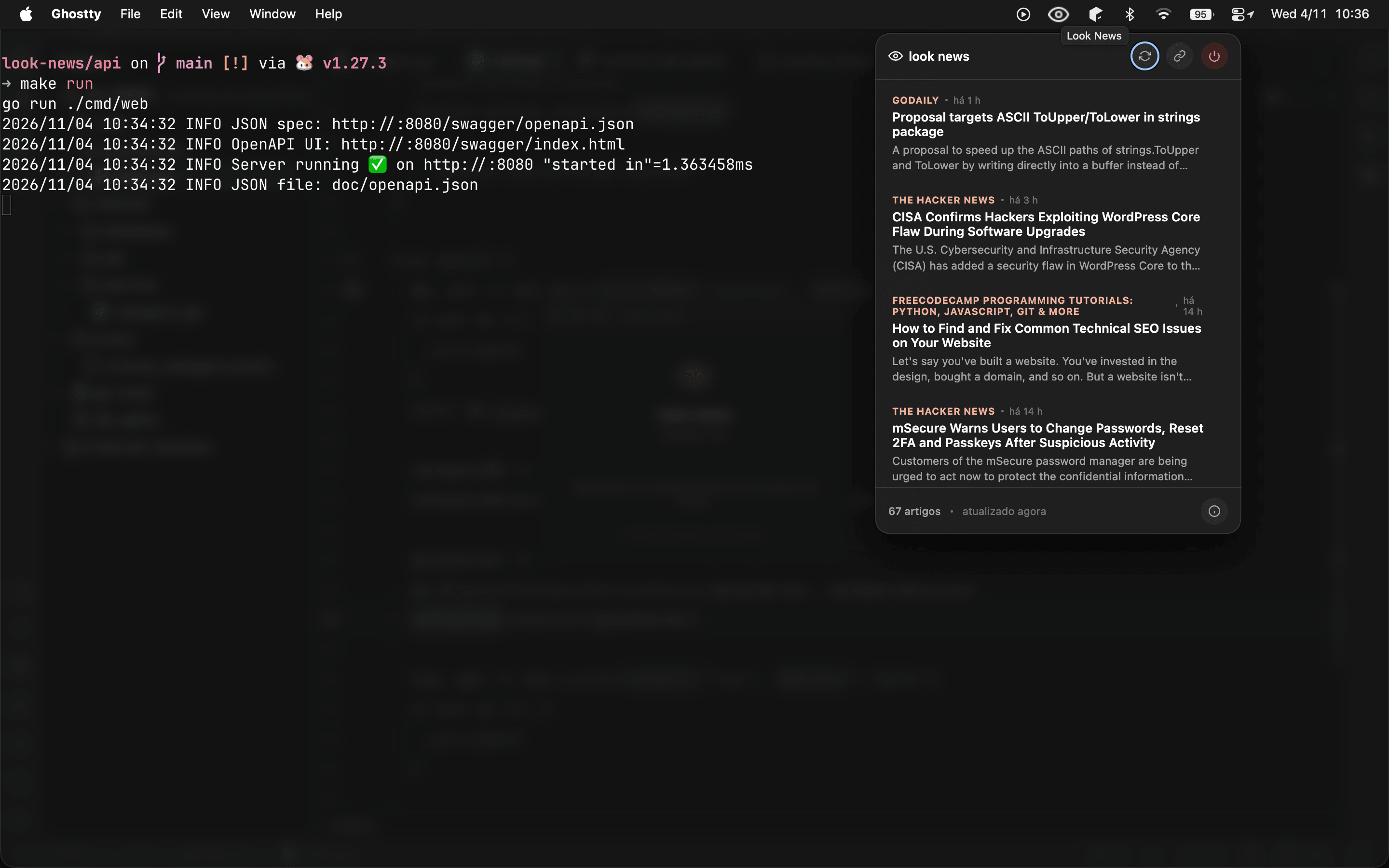
 MENOS ABAS. MAIS FOCO.
O Look News roda em segundo plano. Clique no olho quando quiser consultar as notícias.
01 / MENOS RUÍDO
Um utilitário de desktop para acompanhar o mundo sem transformar seu navegador em mais uma lista de tarefas.
A IA filtra os feeds a partir de um critério de relevância configurável. Menos ruído entre você e o que interessa.

Reúna feeds RSS, Atom e RDF. Comece pelas sugestões ou acompanhe as fontes que já fazem parte do seu dia.

Um ícone na área de tray, em vez de uma janela aberta. As notícias ficam ali para quando você quiser consultar.
02 / UM GESTO SIMPLES
SEM UMA NOVA ABA PARA GERENCIAR
Baixe a versão para seu sistema e abra o Look News. O app não inicia com uma janela convencional.
No macOS, na barra de menus. No Windows, na bandeja (ou na seta ^). No Linux, no tray do seu desktop.
Clique no ícone para consultar as notícias. Por padrão, os feeds são atualizados a cada 5 minutos.
03 / UMA WEB DE FONTES
Traga seus feeds RSS, Atom ou RDF. A IA usa seu critério para selecionar o que é relevante entre as publicações.
Ciência, tecnologia, startups
e investimentos.

 TabNewstabnews.com.br/recentes/rssTecnoblogtecnoblog.net/feed/TechCrunchtechcrunch.com/feed/SecurityWeeksecurityweek.com/feed/
+ Seu feed também tem lugar aqui.
Sugestões do projeto, não parcerias ou uma lista fixa de fontes.
04 / COMECE AQUI
COPIE. COLE. INSTALE.
Comece pelo comando do seu sistema. Vamos mostrar onde colar e como abrir o app depois.
Copie o comando do seu sistema. Abaixo, mostramos onde colar.
Os comandos buscam os pacotes das releases. A instalação completa ainda está em verificação.
 macOS
Pressione ⌘ + Espaço, procure por Terminal e pressione Enter.
Ele deve ser colado no Terminal, onde aparece o cursor.
curl -fsSL https://raw.githubusercontent.com/clemilsonazevedo/look-news/main/install.sh | bashNo Terminal, cole com ⌘ + V e pressione Enter. Aguarde o comando terminar e siga as instruções exibidas.
 Windows
Script em revisão: o arquivo publicado contém formatação Markdown que precisa ser removida antes da execução.
Abra o menu Iniciar, procure por PowerShell e abra o aplicativo.
Ele deve ser colado no PowerShell, onde aparece o cursor.
irm https://raw.githubusercontent.com/clemilsonazevedo/look-news/main/install.ps1 | iexNo PowerShell, cole com Ctrl + V e pressione Enter. Aguarde o comando terminar e siga as instruções exibidas.
Os pacotes das releases ainda estão em verificação. Por enquanto, prefira os comandos de instalação acima para macOS e Windows.
macOSApple Silicon · arm64
.dmg / .zip Windows
Instalador para Windows
.exe Linux
amd64 / x86_64 / x64
.deb / .rpm / .AppImageOs downloads abrem as releases do GitHub. Escolha o pacote indicado para seu sistema.
Linux: consulte os pacotes e as instruções nas Releases.
Ver todas as releases ↗05 / ABERTO PARA EXPLORAR
Tray em Electron, API em Go e relevância com IA via Groq. Use o app como está ou explore a API para construir seu próprio fluxo.
/news?criterion=technology&sources=https://techcrunch.com/feed/criterion e sources são obrigatórios. Para mais de um feed, repita o parâmetro sources.
title · summary · link · date · source
author · published · terms
Backend próprio é opcional. Configure LOOK_NEWS_BACKEND_URL no .env. Para rodar localmente: Go, make e uma chave GROQ_API_KEY. Os detalhes ficam na documentação.
06 / SEM MISTÉRIO
O essencial para começar, sem precisar mergulhar na documentação.
Procure o ícone do olho: barra de menus no macOS, bandeja inferior direita no Windows (talvez dentro da seta ^) ou área de tray no Linux. Clique para abrir as notícias.
Não. O tray usa a API de produção por padrão. Subir um backend próprio é uma opção avançada, não um requisito para usar o app.
Feeds RSS, Atom e RDF, incluindo suas próprias fontes. O critério de relevância é configurável; o padrão cobre ciência, tecnologia, startups e investimentos.
Sim. Abra https://look-news-api.onrender.com/news?criterion=technology&sources=https%3A%2F%2Ftechcrunch.com%2Ffeed%2F no navegador ou faça uma requisição GET pelo terminal, Postman ou seu próprio código. A rota pública é https://look-news-api.onrender.com/news. Envie criterion (o assunto ou critério de relevância) e sources (a URL completa de um feed); ambos são obrigatórios. A resposta é JSON com articles e total. Cada artigo pode incluir título, resumo, link, fonte e data. Para testar os parâmetros, use o Swagger da API.
https://look-news-api.onrender.com/news?criterion=technology&sources=https%3A%2F%2Ftechcrunch.com%2Ffeed%2FRepita o parâmetro sources para cada feed: /news?criterion=science%20and%20technology&sources=URL_DO_FEED_1&sources=URL_DO_FEED_2. Não junte os feeds com vírgulas. Codifique os valores dos parâmetros na URL, principalmente quando o próprio endereço do feed contém ? ou &. No Postman, use a aba Params e adicione uma linha sources para cada fonte.
No Google, pesquise “nome do site RSS”, “nome do site Atom” ou “site:dominio.com RSS”. No Perplexity, peça o endereço direto do feed oficial e a página que confirma esse link. Você também pode procurar links RSS, Feed ou Atom no rodapé do próprio site. Confira a fonte original: resultados de busca e respostas de IA podem apontar para endereços antigos ou inexistentes.
Encontre o feed RSS, Atom ou RDF oficial de [nome ou URL do site]. Retorne o link direto do feed e a página oficial que confirma esse endereço. Não invente URLs; se não encontrar, diga que não encontrou.Substitua [nome ou URL do site] pela fonte que você quer acompanhar.
Abra o endereço no navegador. Um feed costuma mostrar XML com elementos como rss, feed ou rdf:RDF; alguns navegadores mostram uma visualização ou baixam o arquivo. A página inicial, um artigo e o link de uma pesquisa não substituem a URL do feed. Não basta o endereço terminar em /feed ou .xml: confirme que ele realmente entrega RSS, Atom ou RDF. Depois, use esse endereço como sources na API ou adicione-o às fontes do app. Nem todo site oferece um feed público.
Baixe o pacote .deb, .rpm ou .AppImage nas Releases do GitHub. Os comandos rápidos desta página são específicos para macOS e Windows.
A API de produção usa o plano gratuito do Render, que pode entrar em repouso. A primeira requisição pode levar mais tempo enquanto o serviço desperta.
O MUNDO SEGUE. SEU FOCO TAMBÉM.